
อยากเปิด Modpack ประเภท Beyond ไม่ว่าจะเป็นการวิวัฒนาการใน Beyond Ascension ดิ่งลึกเอาชีวิตรอดใต้พิภพใน Beyond Depth ท่องอวกาศไร้จุดจบใน Beyond Cosmo เพื่อให้เอาชีวิตรอดกับเพื่อนๆ วันนี้เราจะมาดูวิธีเปิดเซิร์ฟเวอร์ทั้ง 3 รูปแบบนี้ให้พร้อมใช้งาน
สำหรับคนที่อยากดูวิธีการเปิดของแต่ละอัน กดที่ข้อความได้เลย
Beyond Ascension
Beyond Depth
Beyond Cosmo
Beyond Ocean
Beyond Ascension
โดยเราจะขอเริ่มจาก Beyond Ascension
ให้เราโหลด Modpack ของ Beyond Ascension ลงเครื่องตัวเองก่อน
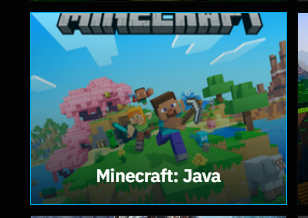
จากนั้นจากนั้นให้เรามาหน้าสร้างเซิพแล้วเลือก Minecraft java
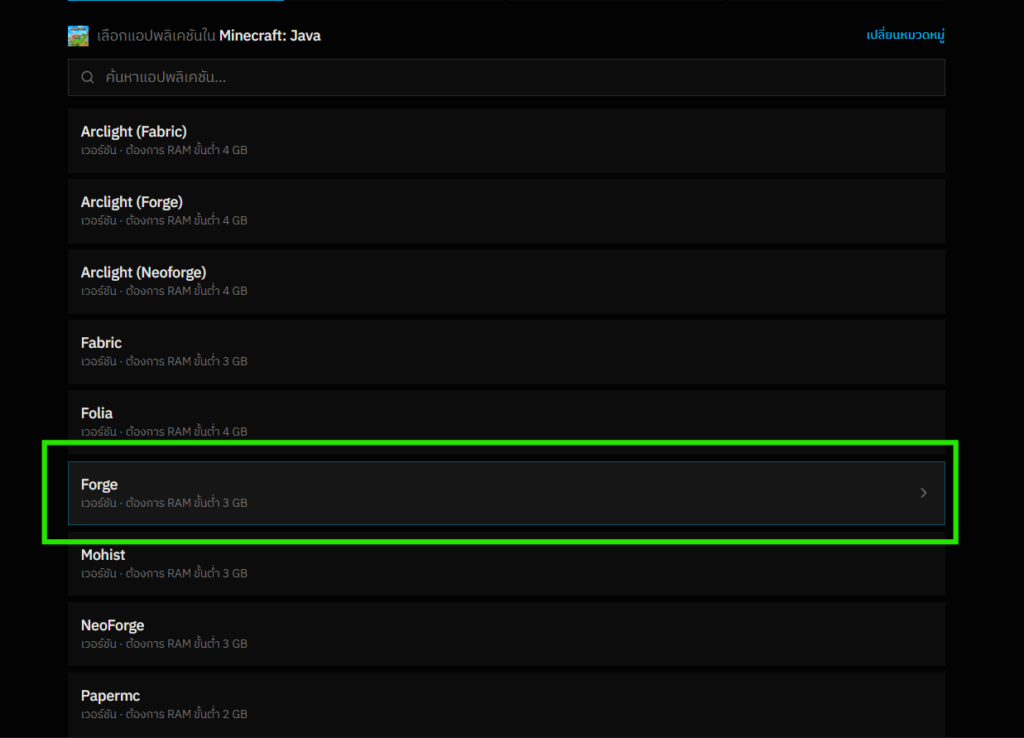
หน้านี้ให้เราเลือก Forge ย้ำว่า Forge ไม่ใช่ Arclight (Forge)
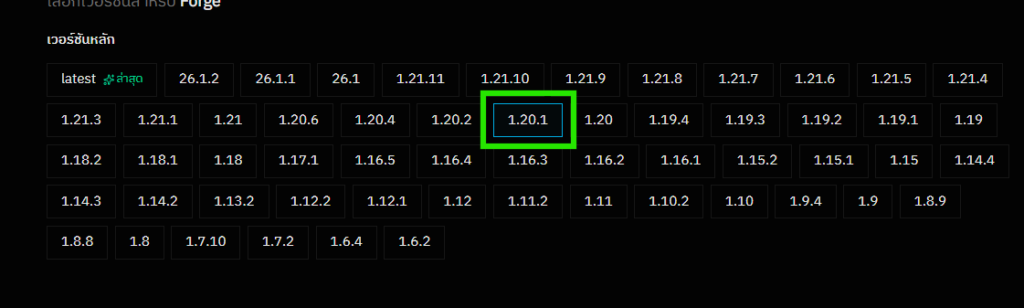
หน้านี้ให้เลือกเวอร์ชั่น 1.20.1กับ loader version 1.20.1-47.4.22
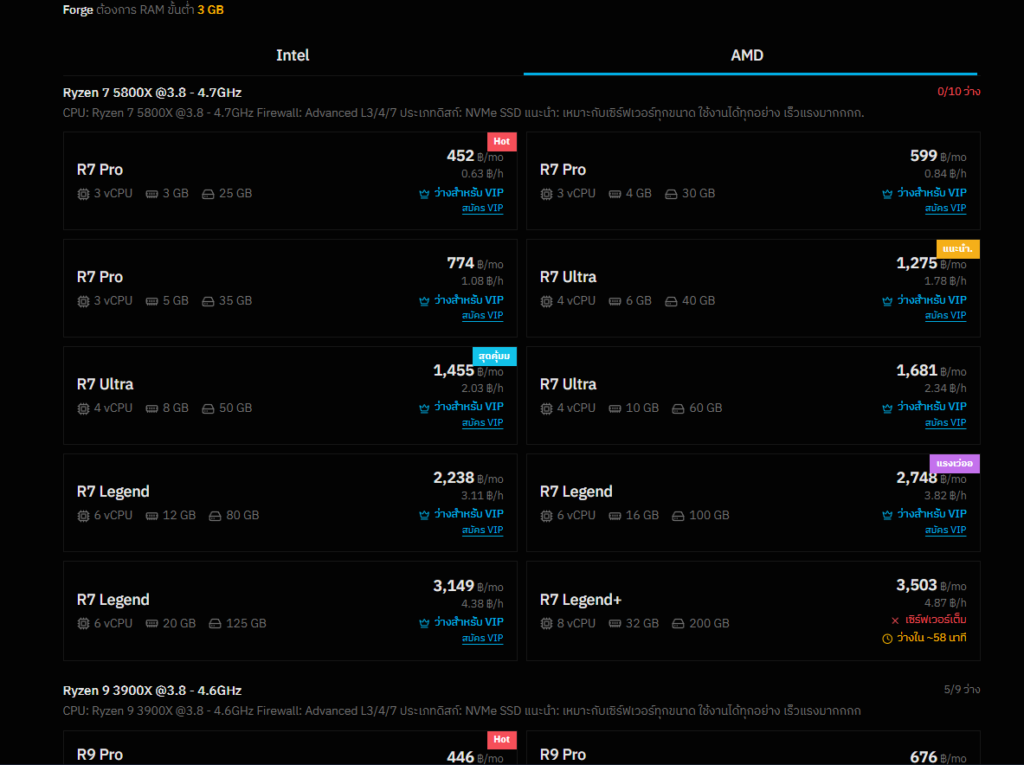
หน้าแพ็กเกจ ให้เลือกตามงบของท่าน โดยเราขอแนะนำให้มีแรมมากกว่า 8 ขึ้นไป และไม่ใช้ CPU
Xeon E5-2690 v2 @2.90 – 3.60 GHz และ Xeon Gold 6150 @2.70 – 3.70 GHz เพราะไม่เหมาะสำหรับ Java
หน้านี้สามารถตั้งค่าเองเต็มที่เลย
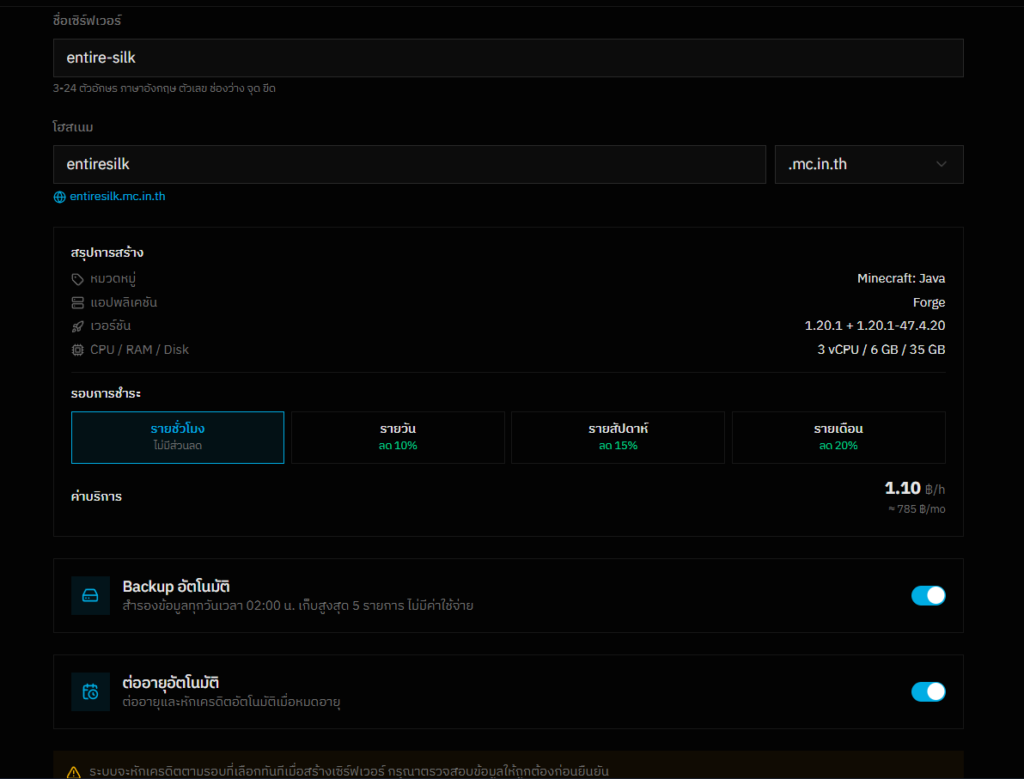
จากนั้นกด สร้างเซิพเวอร์ ได้เลย
ระหว่างรอเซิพเวอร์ติดตั้ง ให้เรามาที่หน้า Curseforge แล้วกดคลิกขวาที่ Beyond Ascension จากนั้นให้เรากดที่ Open Folder

จะมาโผล่หน้านี้ ให้กด Ctrl ค้างแล้วเลือกโฟลเดอร์ config kubejs defaultconfigs และ mods

แล้วกดคลิกขวา กด Compress to แล้วให้เป็น ZIP File

จะได้เป็นไฟล์มา
หลังจากเซิพเวอร์ติดตั้งให้เราเอาไฟล์ลงผ่าน SFTP ตามในคลิปเลย

หลังจากลงไฟล์เสร็จ ให้มาที่หน้า Files แล้วหาไฟล์ที่อัพโหลดลงมา แล้วกด 3 จุดด้านขวา แล้วกดแตกไฟล์ได้เลย
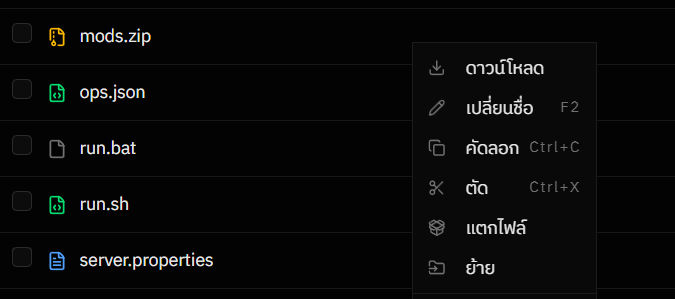
หลังจากแตกไฟล์เสร็จ ให้เราเข้าโฟลเดอร์ mods แล้วค้นหามอดต่อไปนี้ แล้วลบทิ้งให้ครบ
- AAA particles
- BadOptimizations
- betterbiomereblend
- bettermountsteering
- BetterF3
- betterfpsdist
- blur-forge
- cinematiczoom
- CraftPresence
- CrashAssistant-forge
- createbetterfps
- colorwheel
- drippyloadingscreen_forge
- dynamiccrosshair
- Ding
- EnhancedVisuals_FORGE
- enhanced_boss_bars
- entityculling-forge
- entity_model_features_forge
- entity_texture_features_forge
- extrasounds
- EuphoriaPatcher
- epictweaks
- fancytoasts
- fancymenu
- gpumemleakfix
- Immersivedamageindicators
- ImmediatelyFast-Forge
- ItemPhysicLite_FORGE
- tooltipoverhaul
- lockonmovementfix
- make_bubbles_pop
- melody_forge
- oculus-flywheel-compat-Forge
- oculus-mc
- particle_core
- Perception-FORGE
- radium-mc
- rubidium-extra
- ShoulderSurfing-Forge
- simplemenu
- sodiumdynamiclights-forge
- sodiumextras-forge
- sodiumoptionsapi-forge
- ssrcamerafixes
- visuality-forge
- visual_keybinder
- YungsMenuTweaks
- Zylob
ถ้ากรณีหลังลบมอดแล้ว ทำตามครบหมดแล้ว แตยังเปิดไม่ได้ อาจจะต้องลงมอดตัวนี้นะ
https://www.curseforge.com/minecraft/mc-mods/long-nbt-killer
หลังจากลบมอดที่กล่าวไปแล้ว ให้เรากลับมาหน้าแรก ตรงหมวดหมู่ Files แล้วกดเข้าไฟล์ serveer.properties แล้วหา allow-flight ปรับให้เป็น true แล้วปรับ max-tick-time เป็น -1 แล้วกดบันทึก
หลังจากทำตามครบหมดแล้ว สามารถกดเปิดเซิพ แล้วเข้าเล่นได้เลย
สำหรับวิธีเข้า https://realms.in.th/join-server/#java
Beyond Depth
ให้เราโหลด Modpack ของ Beyond Depth ลงเครื่องตัวเองก่อน
จากนั้นให้เรามาหน้าสร้างเซิพแล้วเลือก Minecraft java
หน้านี้ให้เราเลือก Forge ย้ำว่า Forge ไม่ใช่ Arclight (Forge)
หน้านี้ให้เลือกเวอร์ชั่น 1.20.1
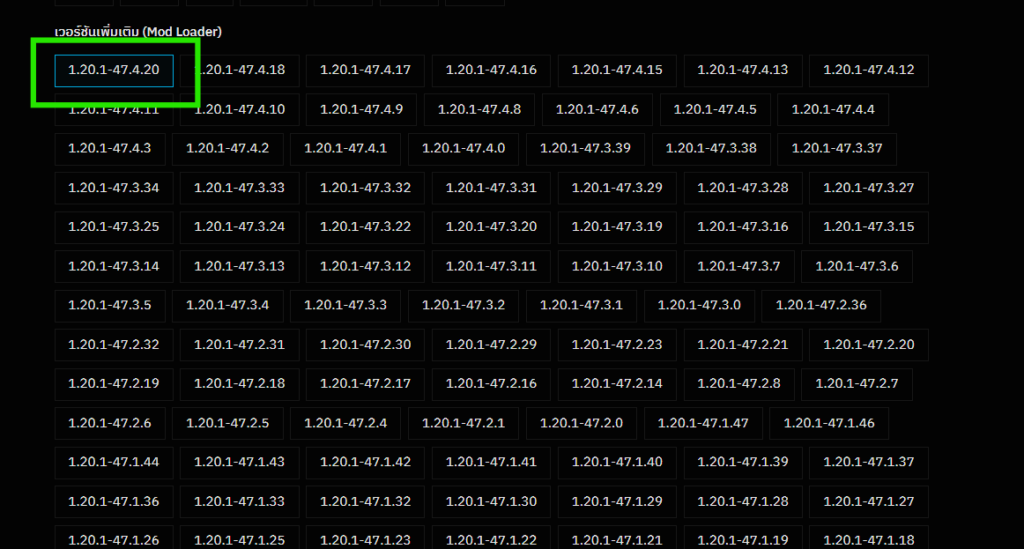
หน้านี้ให้เลือก 1.20.1-47.4.20
หน้าแพ็กเกจ ให้เลือกตามงบของท่าน โดยเราขอแนะนำให้มีแรมมากกว่า 8 ขึ้นไป และไม่ใช้ CPU
Xeon E5-2690 v2 @2.90 – 3.60 GHz และ Xeon Gold 6150 @2.70 – 3.70 GHz เพราะไม่เหมาะสำหรับ Java
หน้านี้สามารถตั้งค่าเองเต็มที่เลย
จากนั้นกด สร้างเซิพเวอร์ ได้เลย
ระหว่างรอติดตั้งเซิพเวอร์ให้เรามาที่หน้า Curseforge แล้วกดคลิกขวา Beyond Depth แล้วกด Open Folder

จะมาโผล่หน้านี้ ให้กด Ctrl ค้างแล้วเลือกโฟลเดอร์ config kubejs defaultconfigs และ mods
แล้วกดคลิกขวา กด Compress to แล้วให้เป็น ZIP File
จะได้เป็นไฟล์มา
หลังจากเซิพเวอร์ติดตั้งให้เราเอาไฟล์ลงผ่าน SFTP ตามในคลิปเลย
หลังจากลงไฟล์เสร็จ ให้มาที่หน้า Files แล้วหาไฟล์ที่อัพโหลดลงมา แล้วกด 3 จุดด้านขวา แล้วกดแตกไฟล์ได้เลย
หลังจากนั้นให้เรากดเข้าโฟลเดอร์ mods แล้วค้นหามอดตามนี้ ให้ลบทิ้งให้ครบนะ
- BadOptimizations
betterbiomereblend
BetterF3
betterfpsdist
blur-forge
cinematiczoom
CraftPresence
CrashAssistant-forge
createbetterfps
drippyloadingscreen_forge
dynamiccrosshair
Ding
EnhancedVisuals_FORGE
enhanced_boss_bars
entityculling-forge
entity_model_features_forge
entity_texture_features_forge
extrasounds
EuphoriaPatcher
fancymenu
gpumemleakfix
ImmediatelyFast-Forge
ItemPhysicLite_FORGE
make_bubbles_pop
melody_forge
oculus-flywheel-compat-Forge
oculus-mc
particle_core
Perception-FORGE
radium-mc
rubidium-extra
ShoulderSurfing-Forge
simplemenu
skinlayers3d-forge
sodiumdynamiclights-forge
sodiumextras-forge
sodiumoptionsapi-forge
visuality-forge
visual_keybinder
YungsMenuTweaks
หลังจากลบมอดที่กล่าวไปแล้ว ให้เรากลับมาหน้าแรก ตรงหมวดหมู่ Files แล้วกดเข้าไฟล์ serveer.properties แล้วหา allow-flight ปรับให้เป็น true แล้วปรับ max-tick-time เป็น -1 แล้วกดบันทึก
หลังจากทำตามครบหมดแล้ว สามารถกดเปิดเซิพ แล้วเข้าเล่นได้เลย
สำหรับวิธีเข้า https://realms.in.th/join-server/#java
Beyond Cosmo
ให้เราโหลด Modpack ของ Beyond Cosmo ลงเครื่องตัวเองก่อน
จากนั้นให้เรามาหน้าสร้างเซิพแล้วเลือก Minecraft java
หน้านี้ให้เราเลือก Forge ย้ำว่า Forge ไม่ใช่ Arclight (Forge)
หน้านี้ให้เลือกเวอร์ชั่น 1.20.1
หน้านี้ให้เลือก 1.20.1-47.4.20
หน้าแพ็กเกจ ให้เลือกตามงบของท่าน โดยเราขอแนะนำให้มีแรมมากกว่า 8 ขึ้นไป และไม่ใช้ CPU
Xeon E5-2690 v2 @2.90 – 3.60 GHz และ Xeon Gold 6150 @2.70 – 3.70 GHz เพราะไม่เหมาะสำหรับ Java
หน้านี้สามารถตั้งค่าเองเต็มที่เลย
จากนั้นกด สร้างเซิพเวอร์ ได้เลย
ระหว่างรอติดตั้งเซิพเวอร์ให้เรามาที่หน้า Curseforge แล้วกดคลิกขวา Beyond Cosmo แล้วกด Open Folder
จะมาโผล่หน้านี้ ให้กด Ctrl ค้างแล้วเลือกโฟลเดอร์ config kubejs defaultconfigs tacz และ mods
แล้วกดคลิกขวา กด Compress to แล้วให้เป็น ZIP File
จะได้เป็นไฟล์มา
หลังจากเซิพเวอร์ติดตั้งให้เราเอาไฟล์ลงผ่าน SFTP ตามในคลิปเลย
หลังจากลงไฟล์เสร็จ ให้มาที่หน้า Files แล้วหาไฟล์ที่อัพโหลดลงมา แล้วกด 3 จุดด้านขวา แล้วกดแตกไฟล์ได้เลย
หลังจากนั้นให้เรากดเข้าโฟลเดอร์ mods แล้วค้นหามอดตามนี้ ให้ลบทิ้งให้ครบนะ
- AAA particles
BadOptimizations
betterbiomereblend
BetterF3
betterfpsdist
CraftPresence
CrashAssistant-forge
drippyloadingscreen_forge
dynamiccrosshair
Ding
EnhancedVisuals_FORGE
enhanced_boss_bars
entityculling-forge
entity_model_features_forge
entity_texture_features_forge
fancymenu
gpumemleakfix
ImmediatelyFast-Forge
ItemPhysicLite_FORGE
tooltipoverhaul
make_bubbles_pop
melody_forge
oculus-flywheel-compat-Forge
oculus-mc
Perception-FORGE
rubidium-extra
simplemenu
sodiumdynamiclights-forge
sodiumextras-forge
sodiumoptionsapi-forge
visuality-forge
visual_keybinder
หลังจากลบมอดที่กล่าวไปแล้ว ให้เรากลับมาหน้าแรก ตรงหมวดหมู่ Files แล้วกดเข้าไฟล์ serveer.properties แล้วหา allow-flight ปรับให้เป็น true แล้วปรับ max-tick-time เป็น -1 แล้วกดบันทึก
หลังจากทำตามครบหมดแล้ว สามารถกดเปิดเซิพ แล้วเข้าเล่นได้เลย
สำหรับวิธีเข้า https://realms.in.th/join-server/#java
Beyond Ocean
ให้เราโหลด Modpack ของ Beyond Ocean ลงเครื่องตัวเองก่อน
จากนั้นให้เรามาหน้าสร้างเซิพแล้วเลือก Minecraft java
หน้านี้ให้เราเลือก Forge ย้ำว่า Forge ไม่ใช่ Arclight (Forge)
หน้านี้ให้เลือกเวอร์ชั่น 1.20.1 กับ 1.20.1-47.4.22
หน้าแพ็กเกจ ให้เลือกตามงบของท่าน โดยเราขอแนะนำให้มีแรมมากกว่า 8 ขึ้นไป และไม่ใช้ CPU
Xeon E5-2690 v2 @2.90 – 3.60 GHz และ Xeon Gold 6150 @2.70 – 3.70 GHz เพราะไม่เหมาะสำหรับ Java
หน้านี้สามารถตั้งค่าเองเต็มที่เลย
จากนั้นกด สร้างเซิพเวอร์ ได้เลย
ระหว่างรอติดตั้งเซิพเวอร์ให้เรามาที่หน้า Curseforge แล้วกดคลิกขวา Beyond Ocean แล้วกด Open Folder
จะมาโผล่หน้านี้ ให้กด Ctrl ค้างแล้วเลือกโฟลเดอร์ config kubejs defaultconfigs และ mods
แล้วกดคลิกขวา กด Compress to แล้วให้เป็น ZIP File
จะได้เป็นไฟล์มา
หลังจากเซิพเวอร์ติดตั้งให้เราเอาไฟล์ลงผ่าน SFTP ตามในคลิปเลย
หลังจากลงไฟล์เสร็จ ให้มาที่หน้า Files แล้วหาไฟล์ที่อัพโหลดลงมา แล้วกด 3 จุดด้านขวา แล้วกดแตกไฟล์ได้เลย
หลังจากนั้นให้เรากดเข้าโฟลเดอร์ mods แล้วค้นหามอดตามนี้ ให้ลบทิ้งให้ครบนะ
- BadOptimizations
- betterbiomereblend
- BetterF3
- betterfpsdist
- blur-forge
- cinematiczoom
- CraftPresence
- CrashAssistant-forge
- createbetterfps
- colorwheel
- drippyloadingscreen_forge
- dynamiccrosshair
- Ding
- EnhancedVisuals_FORGE
- enhanced_boss_bars
- entityculling-forge
- entity_model_features_forge
- entity_texture_features_forge
- extrasounds
- EuphoriaPatcher
- fancymenu
- gpumemleakfix
- ImmediatelyFast-Forge
- ItemPhysicLite_FORGE
- make_bubbles_pop
- melody_forge
- oculus-flywheel-compat-Forge
- oculus-mc
- particle_core
- Perception-FORGE
- radium-mc
- rubidium-extra
- ShoulderSurfing-Forge
- simplemenu
- skinlayers3d-forge
- sodiumdynamiclights-forge
- sodiumextras-forge
- sodiumoptionsapi-forge
- visuality-forge
- visual_keybinder
- YungsMenuTweaks
หลังจากลบมอดที่กล่าวไปแล้ว ให้เรากลับมาหน้าแรก ตรงหมวดหมู่ Files แล้วกดเข้าไฟล์ serveer.properties แล้วหา allow-flight ปรับให้เป็น true แล้วปรับ max-tick-time เป็น -1 แล้วกดบันทึก
หลังจากทำตามครบหมดแล้ว สามารถกดเปิดเซิพ แล้วเข้าเล่นได้เลย
สำหรับวิธีเข้า https://realms.in.th/join-server/#java
ถ้ามีเซิพเวอร์อยู่แล้วสามารถมากดเปลื่ยนที่หน้า Settings เลย
ให้ตั้งเป็นแบบนี้เลย
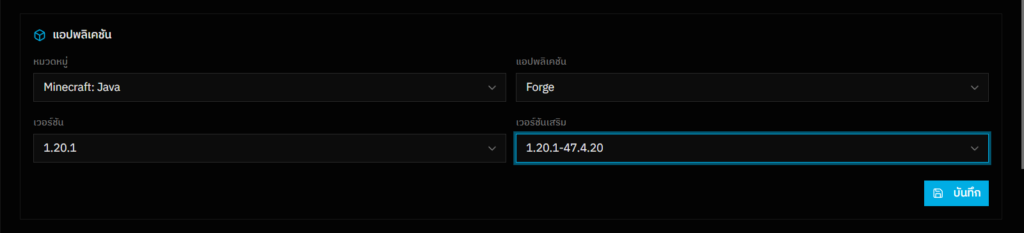
หลังเปลื่ยนแล้วต้องกดบันทึกแล้วกดติดตั้งใหม่ด้วยนะ

หลังจากนั้นก็ไปดูขั้นตอนหลังกดสร้างเซิพเวอร์ได้เลย