
คนที่อยากเล่น Minecraft แบบมีม็อด ให้สนุกมากขึ้นกว่าเดิม ไม่ว่าจะเป็นม็อดที่เพิ่มมอนสเตอร์ อุปกรณ์ใหม่ๆ, ระบบเอาชีวิตรอดสุดโหด หรือแม้แต่โลกแฟนตาซีสุดอลังการ การลง Modpack ผ่าน CurseForge คือวิธีที่ง่ายและสะดวกที่สุด!
เราจะมาสอนลงแบบละเอียดตั้งแต่ต้นจนจบ พร้อมวิธีเข้าเล่นในเซิร์ฟเวอร์ให้ด้วย ใครเป็นมือใหม่ก็ทำตามได้แน่นอน 💡
โดยเราจะยกตัวอย่าง Modpack ที่ต้องการลงคือ RlCraft ตัวนี้เลย > https://www.curseforge.com/minecraft/modpacks/rlcraft
สำหรับคนใช้เซิพ Minecraft curseforge แล้วเปิดเซิพไม่ได้ เลื่อนไปดูด้านล่างสุดเลยครับ
หรือจะกดตรงนี้ก็ได้
วิธีการสร้างเซิพเวอร์
สำหรับคนที่ยังเริ่มอะไรไม่เป็น เริ่มจากการสร้างเซิพก่อนเลย
ในหน้าเลือกหมวดหมู่ จะเลือกเป็น Minecraft java ตามในรูปเลย
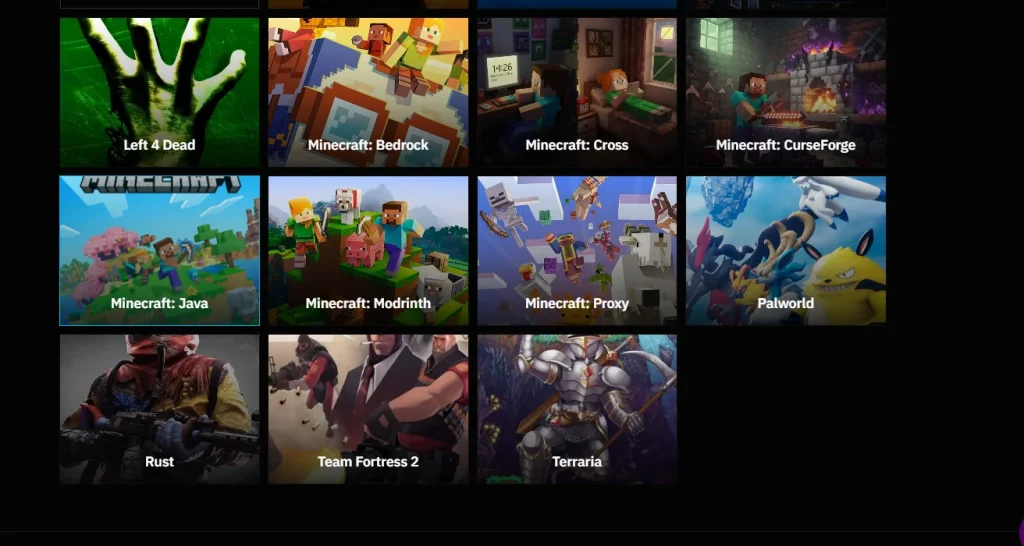
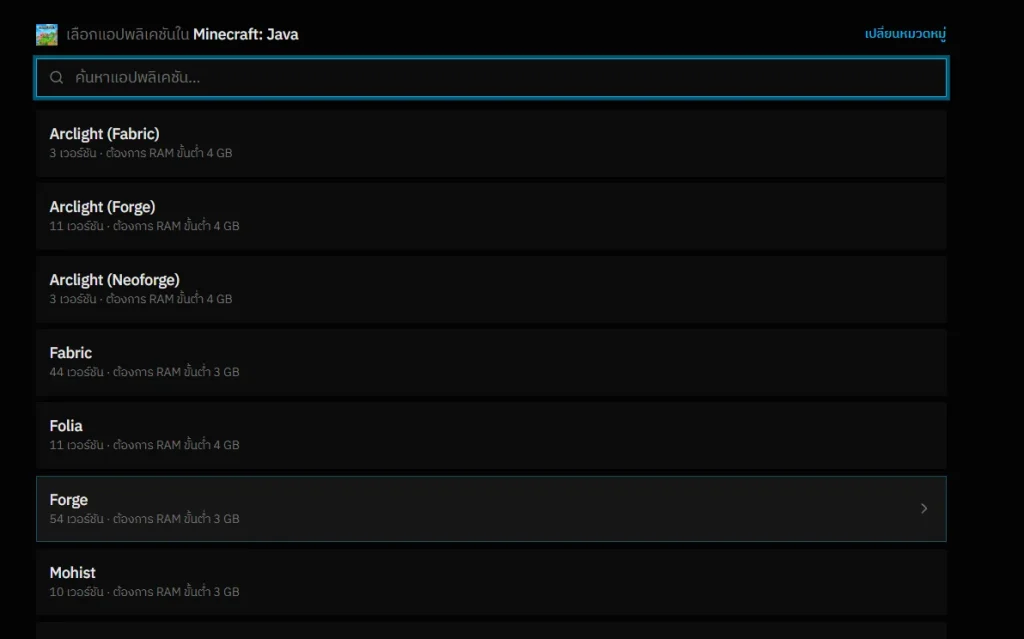
หลังจากเลือกหมวดหมู่แล้ว ต่อมาจะเป็นการเลือก แอปพลิเคชัน ในหมวดหมู่ตรงนี้ต้องดูตามประเภทที่ Modpack ต้องการ
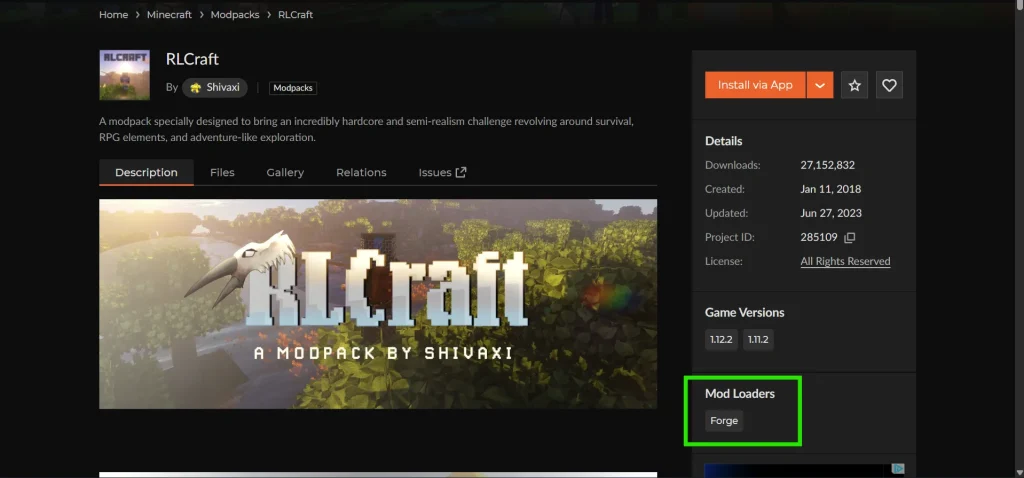
ซึ่งใน ณ ที่นี่ Rlcraft ต้องการใช้เป็น Forge เราก็จะเลือก Forge
เวอร์ชั่นซึ่งสามารถดู Game version ใน Curseforge ได้เลย
ซึ่งใน ณ ที่นี่ก็คือ 1.12.2
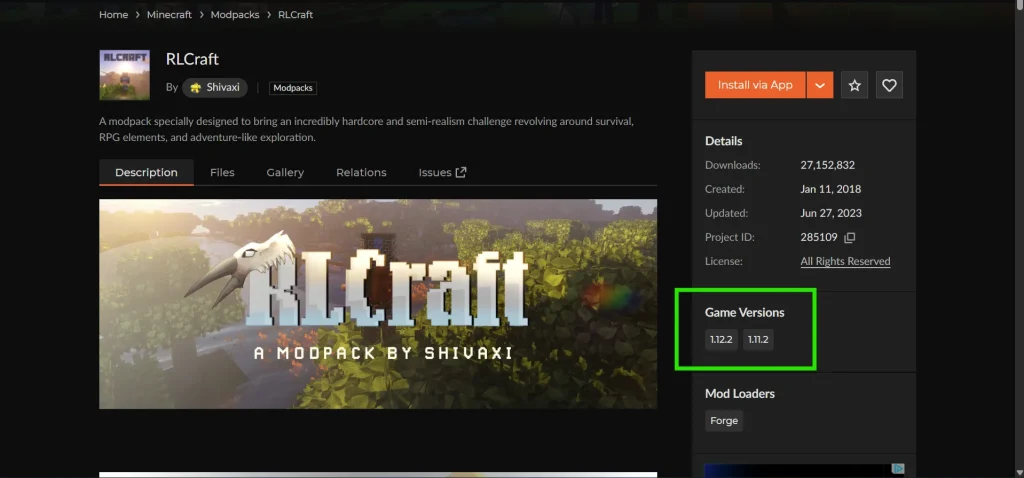
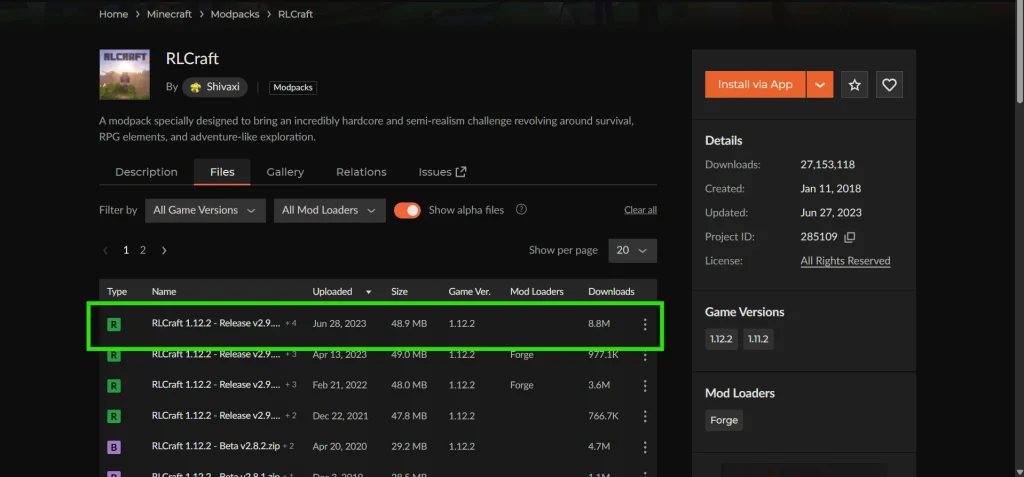
หมายเหตุ : ถ้าหากมันขึ้นเป็น 2 เวอร์ชั่นแบบในภาพ ให้กดไปที่ Files แล้วดูตรง Game ver. แทน
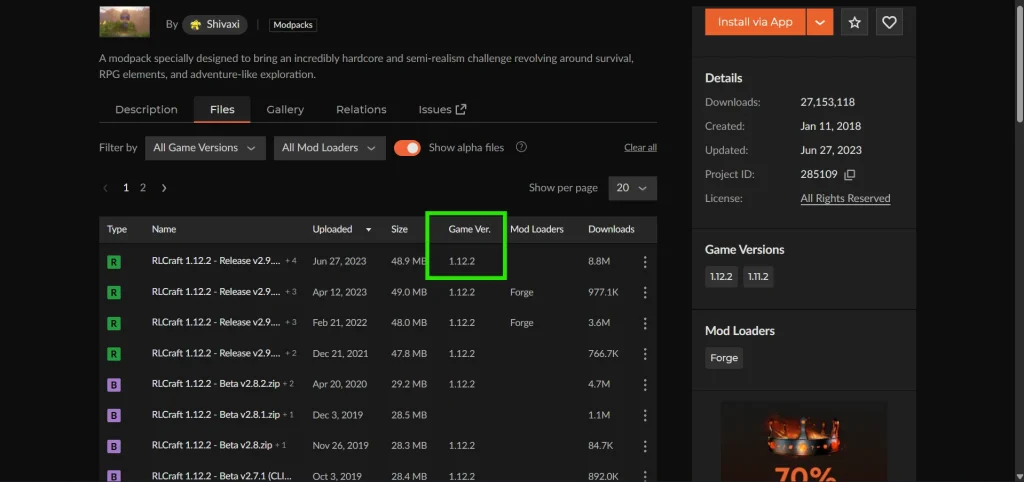
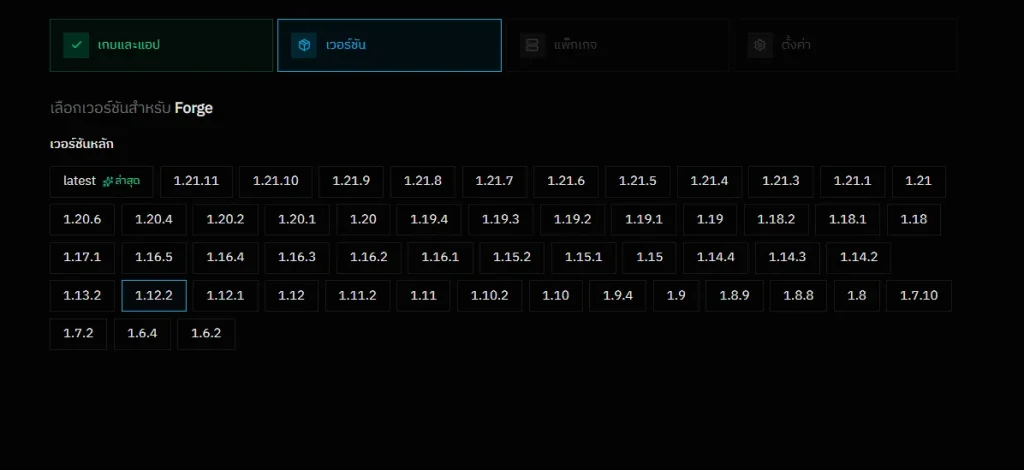
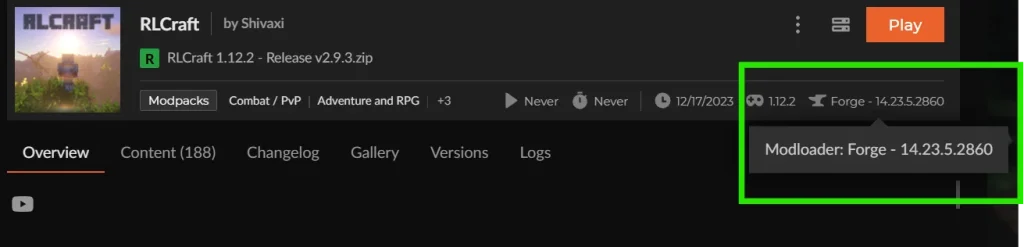
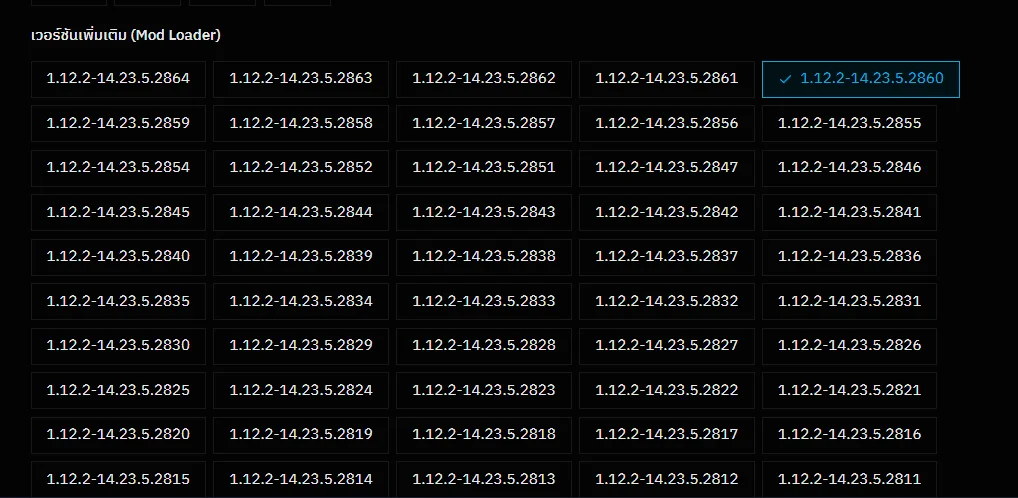
เวอร์ชั่นส่วนเสริม ถ้าคนมีแอพ Curseforge สามารถดูผ่านแอพได้เลยแต่ต้องโหลด modpack ก่อนนะ แต่ถ้าคนไม่มีให้ข้ามส่วนนี้ไปได้เลย
แพ็กเกจ ขึ้นอยู่งบประมาณของท่านที่สามารถจ่ายไหว โดยทางเราไม่แนะนำ E5 ของฝั่ง Intel เพราะเนื่องจากช้าสำหรับการเล่น Minecraft java
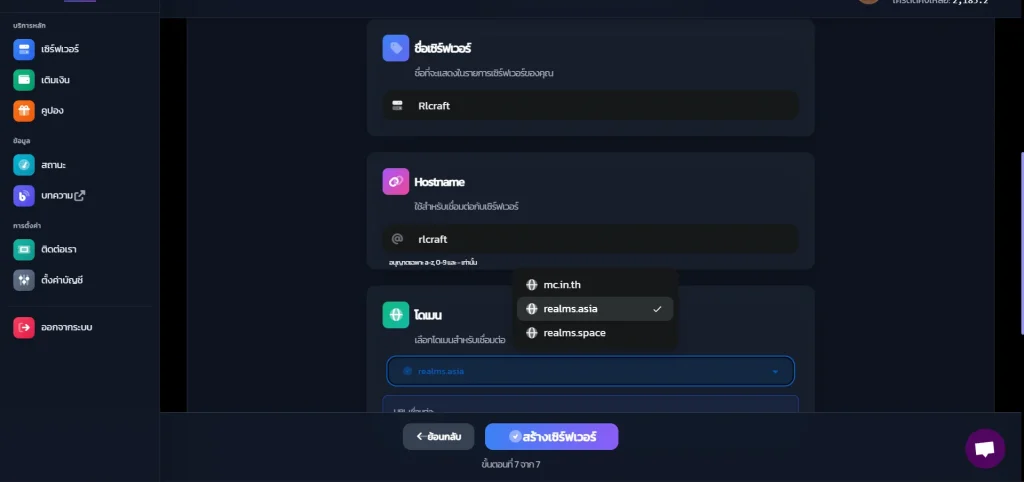
ตั้งค่า คือการตั้งค่าสำหรับ ip ในการเข้าเซิพ สามารถตั้งค่าได้ตามใจชอบเลย
โหลด Serverpack ของ Modpack
หลังจากกดสร้างให้รอเซิพเวอร์ติดตั้ง ในตรงนี้จะไม่นานมาก แต่ถ้าหากรู้สึกนานเกินไป สามารถติดต่อทีมงานมาแก้ไข หรือเช็คดูให้ได้เลย
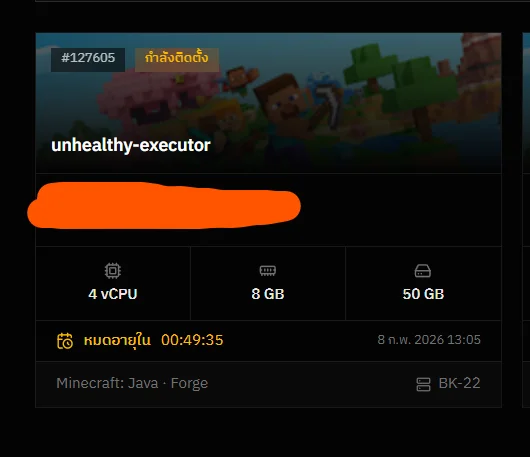
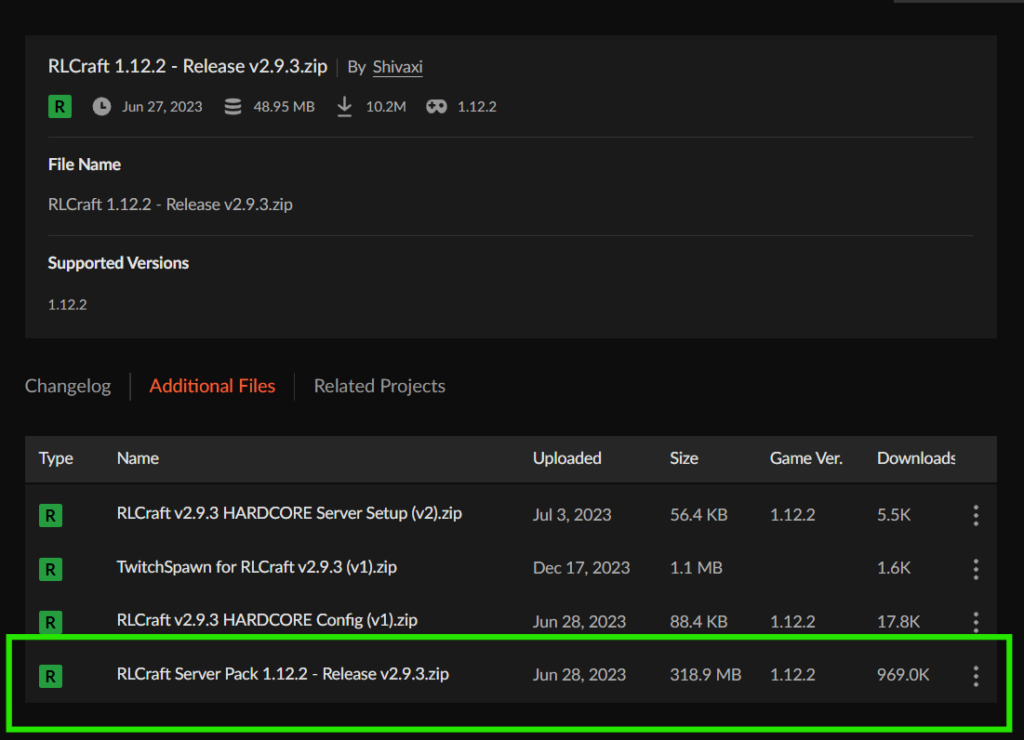
ในระหว่างการติดตั้งให้เรามาโหลดตัว Serverpack ของตัว Modpack ซึ่งสามารถโหลดจากหน้า Files ได้เลยตามนี้
กดเข้ามาแล้ว อย่าลืมกดมาที่หมวดหมู่ Additional Files นะ
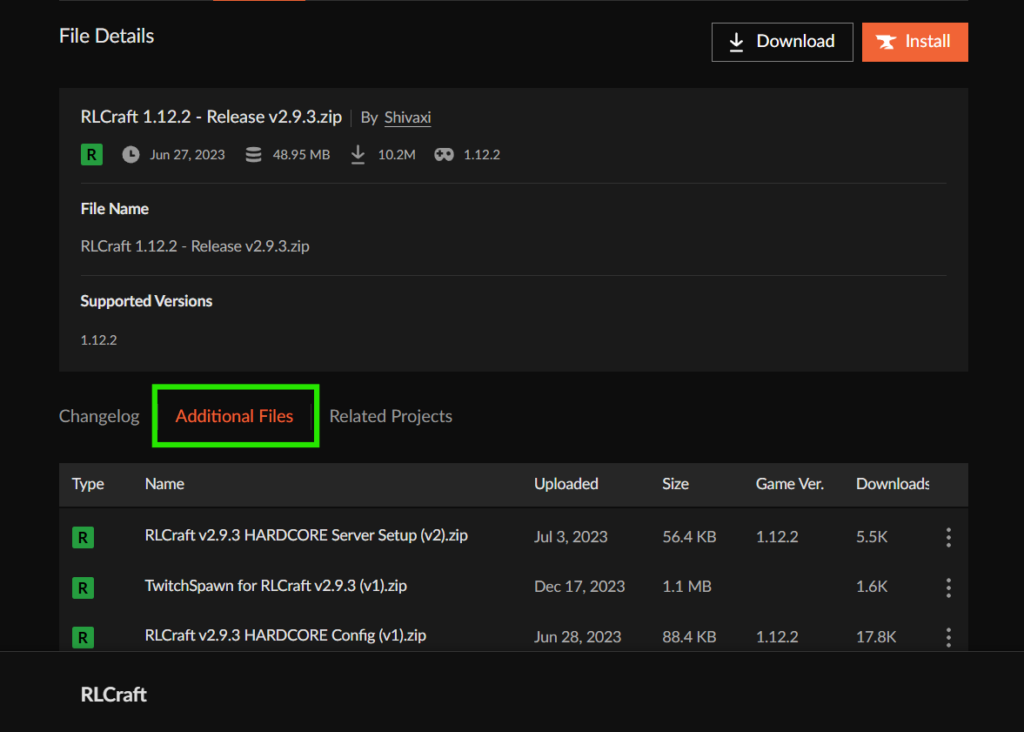
แล้วกดเลือกไฟล์ที่เขียนว่า Serverpack ได้เลย
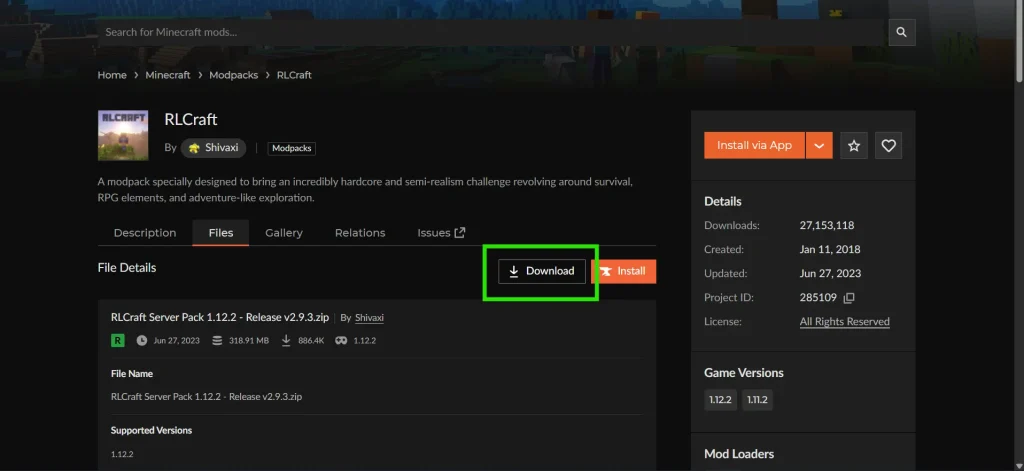
แล้วมากด Download แบบในภาพนะ ห้ามไปกด Install Via App ด้านขวาบนนะ
หลังจากเซิพเวอร์ติดตั้งเสร็จ ให้มาที่หมวดหมู่ไฟล์ ถ้าภาษาอังกฤษจะเขียนว่า Files
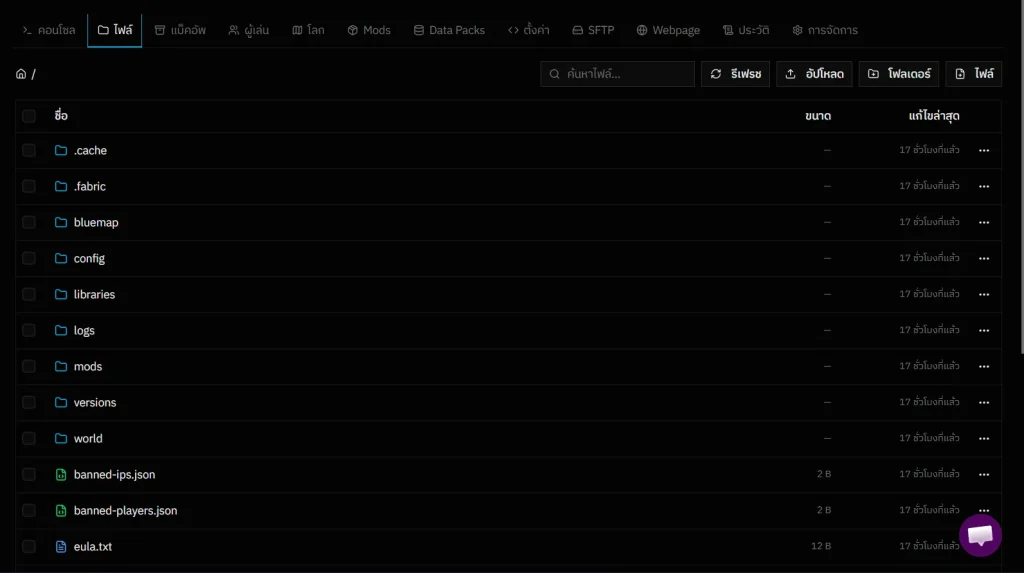
ให้ลากไฟล์ที่โหลดมาลงในในนี้ได้เลย หากอัพโหลดไม่ได้ลองอัพผ่าน SFTP ดูนะขั้นตอนดูตามคลิปได้เลย

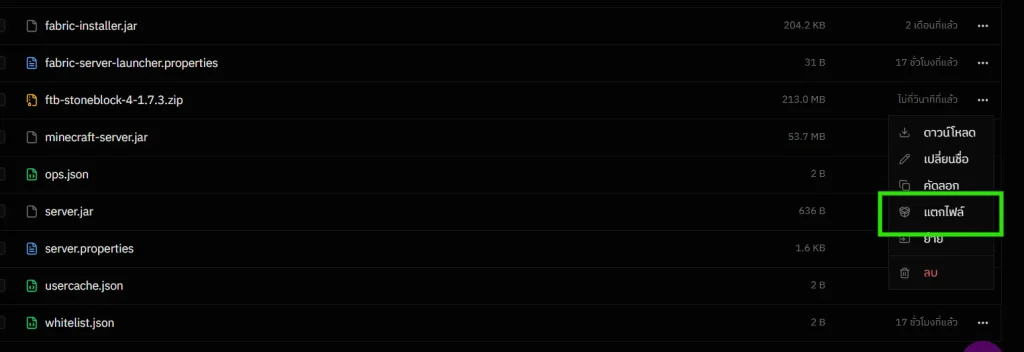
หลังจากลงไฟล์เสร็จ เลื่อนหาไฟล์ที่ลงแล้วกดแตกไฟล์ได้เลย ไม่จำเป็นต้องไปกดแตกไฟล์ในแอพ
หลังจากนั้นกดเปิดเซิพได้เลยหรือถ้าเซิพเปิดอยู่ให้กดรีเซิพ 1 รอบนะ
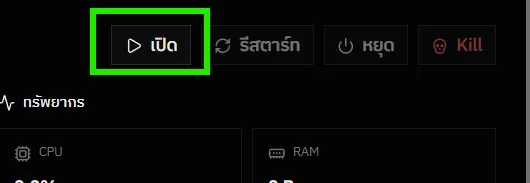
แค่นี้ก็เสร็จแล้ว ก็อบ ip แล้วไปเล่นได้เลยยย
เพิ่มเติมสำหรับคนที่ใช้เซิพหมวดหมู่ Minecraft Curseforge
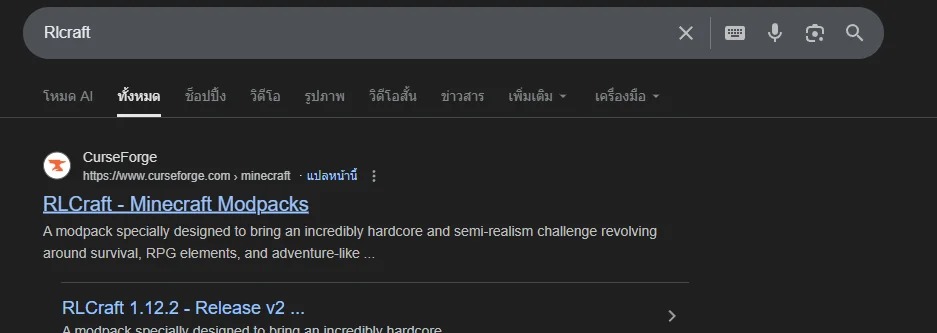
ก่อนเริ่มให้ค้นหาชื่อ Modpack ใน Google ก่อน แล้วกดเข้าเว็บไซด์ที่เป็น Curseforge
ให้มาที่หน้าการจัดการแล้วมาดูตรงแอปพลิเคขั่น
ให้กดเปลื่ยนเป็น Minecraft java
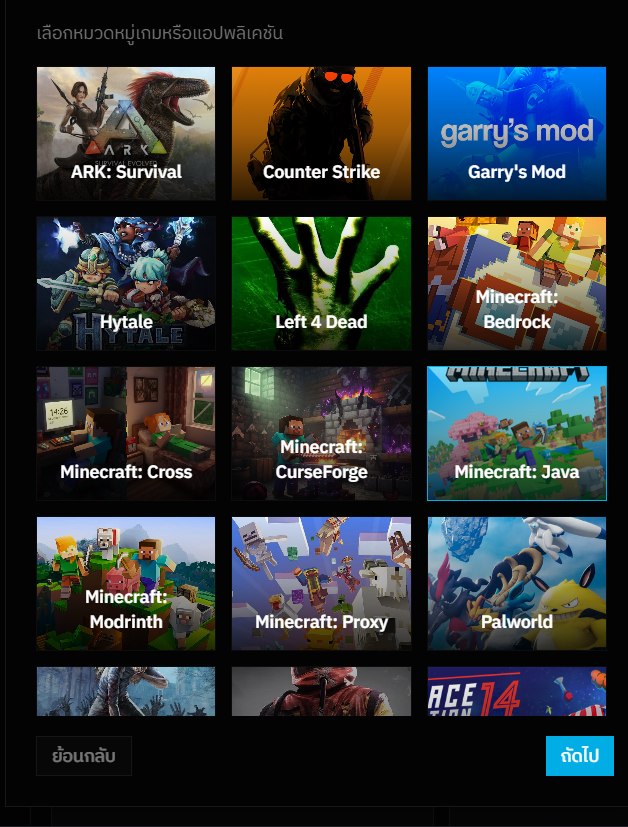
แล้วเลือก แอปพลิเคขั่น ให้ตรงตามประเภทที่ Modpack ต้องการ ใน ณ ที่นี่คือ Forge ซึ่งดูจากตรง Mod Loaders ในเว็บ Curseforge ได้เลย

จากนั้นตรงเวอร์ชั่นดูตรง Game version ในเว็บได้เลย
กรณีขึ้นหลายอันแบบในภาพด้านบน ให้มาดูจากตรงนี้
หลังจากนั้นให้มาติกตามได้เลย
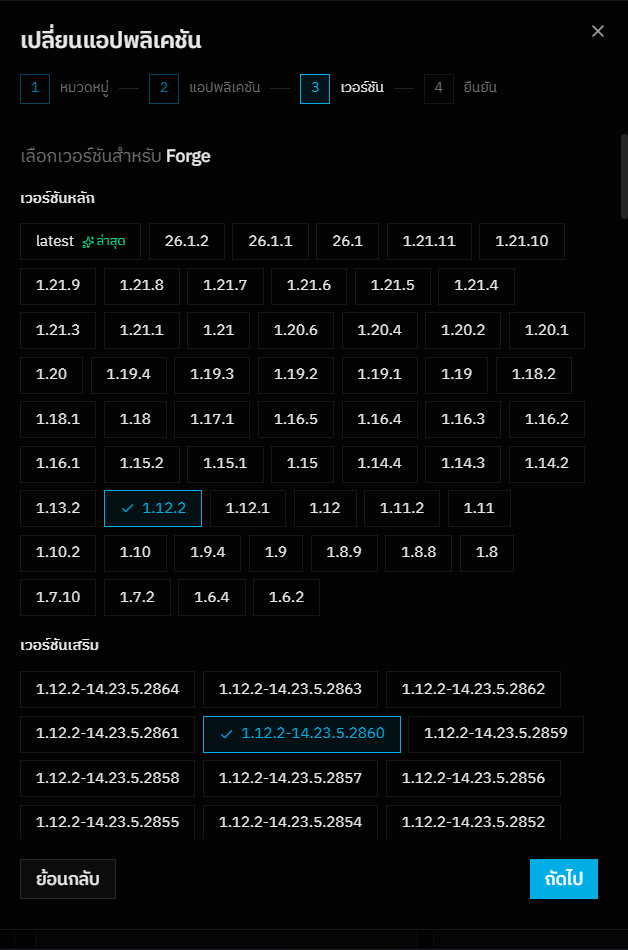
จากนั้นให้กดบันทึก
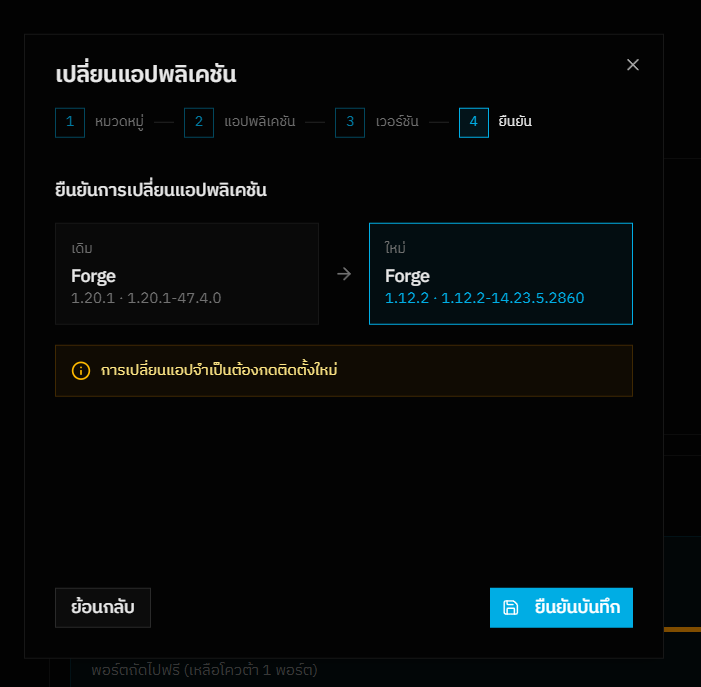
จะได้แบบนี้
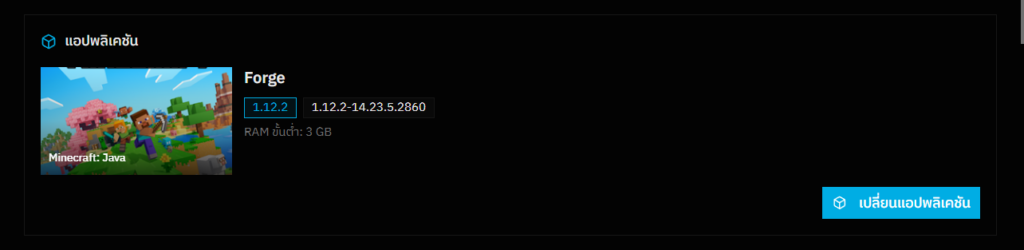
ย้ำว่าต้องเป็น Minecraft: Java ไม่ใช่ Minecraft: Curseforge
จากนั้นกดติดตั้งใหม่ตรงนี้

แล้วกด ตรงนี้ เพื่อดูวิธีการโหลดไฟล์ Server แล้วลงไฟล์
หากติดปัญหาตรงไหนสามารถติดต่อทีมงานแล้วขอความช่วยเหลือได้เลยนะ